يوفر أداة لتفسير Compile الأكواد المكتوبة باستخدام هذه اللغة وعرض النتيجة مباشرةً.

أعلنت آبل قبل فترة عن لغة برمجة جديدة حملت اسم Swift يُمكن من خلالها كتابة برامج لنظام ماك وتطبيقات لنظام آي أو إس المخصص لأجهزة آبل الذكية. لكن المُستخدم بحاجة للحصول على النسخة الأخيرة من برنامج xCode لتجربة الأكواد باستخدام اللغة الجديدة.

لذا يُمكن للمستخدمين تجربة موقع http://www.runswiftlang.com الذي يوفر أداة لتفسير Compile الأكواد المكتوبة باستخدام هذه اللغة وعرض النتيجة مباشرةً.

بعد الدخول إلى الموقع يظهر مُربع تحرير الأكواد مباشرةً، مع وجود قسم خاص للحصول على دروس في هذه اللغة يُمكن الوصول إليه من خلال الضغط على Learn.

مرحبااا بكم في مدونة عالم الاحتراف مقدم في هده التدوينة بنر "اعلن هنا" متهرك و جداب للغاية
1/ ندهب للقالب ثم تحرير HTML

2/ نقم بالبحث عن الكود الثالي 

]]></b:skin>  

ونضيف قبلها :


كود بلغة HTML

#adsbanner img {
width:225px;

height:125px;
{

 الان نقم بالدهاب الى التخطيط ثم تحرير ثم نقم باختيار 


HTML/JavaScript

ونضيف فيها هالكود :

كود بلغة HTML:

<!-- إعلانات -->
<div id="adsbanner"/>
<table width="100%" cellpadding="0" cellspacing="0" border="0" align="center"> <td> <table class="tborder" cellpadding="$stylevar[cellpadding]" cellspacing="$stylevar[cellspacing]" border="0" width="100%" align="right"> <tr><td class="thead" align="center"> <a href="$vboptions[contactuslink]"></a> </td></tr> <tr><td class="alt1" align="right"> <marquee onmouseover=this.stop() onmouseout=this.start() scrollamount=3 scrolldelay=20 direction=right> <table width="100%" cellpadding="0" cellspacing="0" border="0" align="right"><tr>
<!-- بداية إعلان محدد -->
<td nowrap>&nbsp;&nbsp; <a rel="nofollow" rel="nofollow" target="_blank" href="www.3alami7tiiraf.blogspot.com"> <img src="http://im40.gulfup.com/NUPfs.png" border="0" alt="" /></a>
<!-- نهاية إعلان محدد -->
<!-- بداية إعلان محدد -->
<td nowrap>&nbsp;&nbsp; <a rel="nofollow" rel="nofollow" target="_blank" href="#"> <img src="http://www.m5zn.com/uploads2/2011/8/18/photo/gif/081811210857g2izaorhdq.gif" border="0" alt="" /></a>
<!-- نهاية إعلان محدد -->
<!-- بداية إعلان محدد -->
<td nowrap>&nbsp;&nbsp; <a rel="nofollow" rel="nofollow" target="_blank" href="#"> <img src="http://www.m5zn.com/uploads2/2011/8/18/photo/gif/081811210857g2izaorhdq.gif" border="0" alt="" /></a>
<!-- نهاية إعلان محدد -->
<!-- بداية إعلان محدد -->
<td nowrap>&nbsp;&nbsp; <a rel="nofollow" rel="nofollow" target="_blank" href="#"> <img src="http://www.m5zn.com/uploads2/2011/8/18/photo/gif/081811210857g2izaorhdq.gif" border="0" alt="" /></a>
<!-- نهاية إعلان محدد -->

</td></td></td></td></tr></table></marquee></td></tr></table></td></table></div>


ثم تقم بحفض القالب 

إذا كان لديك ملف وورد مهم و لا تريد أن يراه غيرك أو لا تريد أن يتم تعديله أو العبث به من طرف الآخرين و لو عن غير قصد... فعليك بحماية الملف الخاص بك بكلمة سر قوية. و هذا ما سنتعلمه في هذه المقالة بإذن الله.

كل نسخ المايكروسوفت وورد تحتوي على خاصية الحماية بكلمة السر، لدى ما عليك إلا أن تتبع هذا الشرح لحماية أي ملف وورد في أي إصدار.

أولا : المايكروسوفت وورد 2003

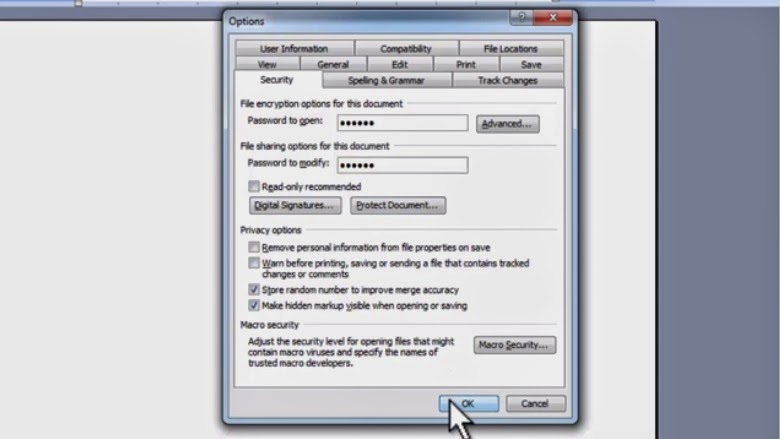
1. انقر في قائمة الأدوات Tools و اختر Option ستفتح لك نافذة، اختر التبويب Security
%D9%83%D9%8A%D9%81%D9%8A%D8%A9+%D8%AD%D9%85%D8%A7%D9%8A%D8%A9+%D9%85%D9%84%D9%81%D8%A7%D8%AA+%D8%A7%D9%84%D9%88%D9%88%D8%B1%D8%AF+%D8%A8%D9%83%D9%84%D9%85%D8%A9+%D8%B3%D8%B1+%D8%B9%D9%84%D9%89+%D8%A8%D8%B1%D9%86%D8%A7%D9%85%D8%AC+Microsoft+Word+2003,+2007,+2010+&+2013+-++afkarpro.blogspot.com

2. ثم قم بإدخال كلمة السر في الخانتين Password to open و Password to modify  واضغط على OK لحفظ كلمة السر، و للعلم لن يكون في استطاعتك أن تستعيد كلمة السر في حالة نسيانها و لذلك يرجى حفظها جيدا، سوف يطلب منك البرنامج أن تقوم بإعادة كتابة كلمة السر مرة أخرى بعد الضغط على OK للتأكيد.
%D9%83%D9%8A%D9%81%D9%8A%D8%A9+%D8%AD%D9%85%D8%A7%D9%8A%D8%A9+%D9%85%D9%84%D9%81%D8%A7%D8%AA+%D8%A7%D9%84%D9%88%D9%88%D8%B1%D8%AF+%D8%A8%D9%83%D9%84%D9%85%D8%A9+%D8%B3%D8%B1+%D8%B9%D9%84%D9%89+%D8%A8%D8%B1%D9%86%D8%A7%D9%85%D8%AC+Microsoft+Word+2003,+2007,+2010+&+2013+-++afkarpro.blogspot.com

3. و إذا أردت أن تحذف كلمة السر، ما عليك إلا اتباع الخطوات السابقة و عندما تصل إلى التبويب Security احذف كلمة السر المكتوبة و اضغط على OK
%D9%83%D9%8A%D9%81%D9%8A%D8%A9+%D8%AD%D9%85%D8%A7%D9%8A%D8%A9+%D9%85%D9%84%D9%81%D8%A7%D8%AA+%D8%A7%D9%84%D9%88%D9%88%D8%B1%D8%AF+%D8%A8%D9%83%D9%84%D9%85%D8%A9+%D8%B3%D8%B1+%D8%B9%D9%84%D9%89+%D8%A8%D8%B1%D9%86%D8%A7%D9%85%D8%AC+Microsoft+Word+2003,+2007,+2010+&+2013+-++afkarpro.blogspot.com

ثانيا : المايكروسوفت وورد 2007

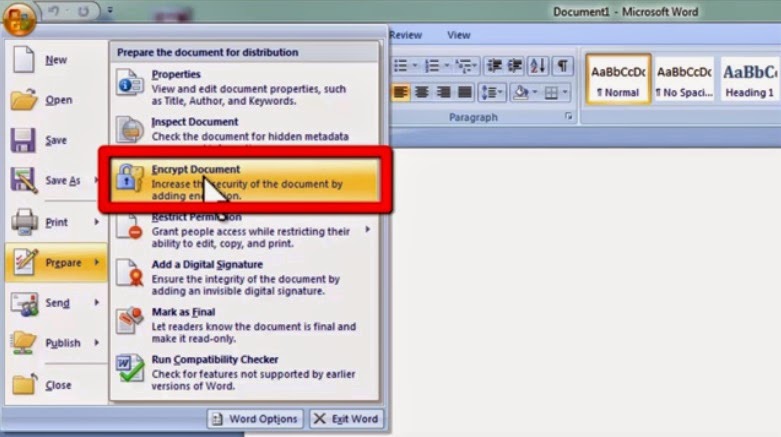
1. اضغط على زر المايكروسوفت أوفيس، و سوف تفتح لك القائمة التالية
%D9%83%D9%8A%D9%81%D9%8A%D8%A9+%D8%AD%D9%85%D8%A7%D9%8A%D8%A9+%D9%85%D9%84%D9%81%D8%A7%D8%AA+%D8%A7%D9%84%D9%88%D9%88%D8%B1%D8%AF+%D8%A8%D9%83%D9%84%D9%85%D8%A9+%D8%B3%D8%B1+%D8%B9%D9%84%D9%89+%D8%A8%D8%B1%D9%86%D8%A7%D9%85%D8%AC+Microsoft+Word+2003,+2007,+2010+&+2013+-++afkarpro.blogspot.com

2. قف بالماوس على Prepare و سوف تظهر لك قائمة أخرى
%D9%83%D9%8A%D9%81%D9%8A%D8%A9+%D8%AD%D9%85%D8%A7%D9%8A%D8%A9+%D9%85%D9%84%D9%81%D8%A7%D8%AA+%D8%A7%D9%84%D9%88%D9%88%D8%B1%D8%AF+%D8%A8%D9%83%D9%84%D9%85%D8%A9+%D8%B3%D8%B1+%D8%B9%D9%84%D9%89+%D8%A8%D8%B1%D9%86%D8%A7%D9%85%D8%AC+Microsoft+Word+2003,+2007,+2010+&+2013+-+++afkarpro.blogspot.com

3. اضغط على Encrypt Document أي تشفير الوثيقة و سوف تظهر لك نافذة تطلب منك كتابة كلمة السر التي تريدها مرتين للتأكيد، و كما قلنا سابقا لن يكون في استطاعتك أن تستعيد كلمة السر في حالة نسيانها و لذلك يرجى حفظها جيدا.
%D9%83%D9%8A%D9%81%D9%8A%D8%A9+%D8%AD%D9%85%D8%A7%D9%8A%D8%A9+%D9%85%D9%84%D9%81%D8%A7%D8%AA+%D8%A7%D9%84%D9%88%D9%88%D8%B1%D8%AF+%D8%A8%D9%83%D9%84%D9%85%D8%A9+%D8%B3%D8%B1+%D8%B9%D9%84%D9%89++%D8%A8%D8%B1%D9%86%D8%A7%D9%85%D8%AC+Microsoft+Word+2003,+2007,+2010+&+2013+-++afkarpro.blogspot.com

4. و إذا أردت أن تحذف كلمة السر، قم بعمل كل الخطوات السابقة وعندما تفتح النافذة التي تطلب منك كتابة كلمة السر قم بمسح كلمة السر المكتوبة و اضغط OK و بذلك تكون قد حذفت كلمة السر من الوثيقة.
%D9%83%D9%8A%D9%81%D9%8A%D8%A9+%D8%AD%D9%85%D8%A7%D9%8A%D8%A9+%D9%85%D9%84%D9%81%D8%A7%D8%AA+%D8%A7%D9%84%D9%88%D9%88%D8%B1%D8%AF+%D8%A8%D9%83%D9%84%D9%85%D8%A9+%D8%B3%D8%B1+%D8%B9%D9%84%D9%89+%D8%A8%D8%B1%D9%86%D8%A7%D9%85%D8%AC+Microsoft+Word+2003,+2007,+2010+&+2013+-++afkarpro.blogspot.com

ثالثا : المايكروسوفت وورد 2010/2013

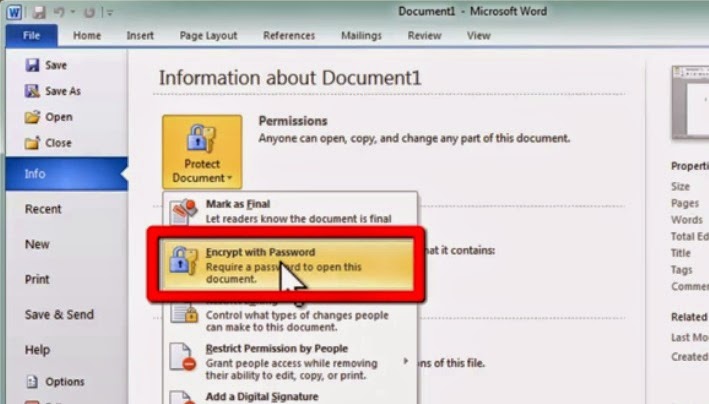
1. اضغط على File ثم Info
%D9%83%D9%8A%D9%81%D9%8A%D8%A9+%D8%AD%D9%85%D8%A7%D9%8A%D8%A9+%D9%85%D9%84%D9%81%D8%A7%D8%AA+%D8%A7%D9%84%D9%88%D9%88%D8%B1%D8%AF+%D8%A8%D9%83%D9%84%D9%85%D8%A9+%D8%B3%D8%B1+%D8%B9%D9%84%D9%89+%D8%A8%D8%B1%D9%86%D8%A7%D9%85%D8%AC+Microsoft+Word+2003,+2007,+2010+&+2013+-+afkarpro.blogspot.com

2. ثم اضغط على Protect Document أي حماية الوثيقة ثم اختر Encrypt with Password أي تشفير بكلمة مرور
%D9%83%D9%8A%D9%81%D9%8A%D8%A9+%D8%AD%D9%85%D8%A7%D9%8A%D8%A9+%D9%85%D9%84%D9%81%D8%A7%D8%AA+%D8%A7%D9%84%D9%88%D9%88%D8%B1%D8%AF+%D8%A8%D9%83%D9%84%D9%85%D8%A9+%D8%B3%D8%B1+%D8%B9%D9%84%D9%89+%D8%A8%D8%B1%D9%86%D8%A7%D9%85%D8%AC+Microsoft+Word+2003,+2007,+2010+&+2013++-+afkarpro.blogspot.com

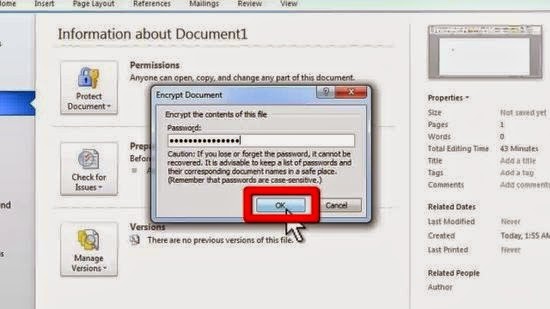
3. ستفتح لك نافذة تطلب منك إدخال كلمة السر مرتين للتأكيد، و كما قلنا سابقا لن يكون في استطاعتك أن تستعيد كلمة السر في حالة نسيانها و لذلك يرجى حفظها جيدا.
%D9%83%D9%8A%D9%81%D9%8A%D8%A9+%D8%AD%D9%85%D8%A7%D9%8A%D8%A9+%D9%85%D9%84%D9%81%D8%A7%D8%AA+%D8%A7%D9%84%D9%88%D9%88%D8%B1%D8%AF+%D8%A8%D9%83%D9%84%D9%85%D8%A9+%D8%B3%D8%B1+%D8%B9%D9%84%D9%89+%D8%A8%D8%B1%D9%86%D8%A7%D9%85%D8%AC+Microsoft+Word+2003,+2007,+2010+&+2013+-++afkarpro.blogspot.com

4. و إذا أردت أن تحذف كلمة السر، قم بعمل كل الخطوات السابقة (File ثم Info ثم Protect Document ثم Encrypt with Password ) وعندما تفتح النافذة التي تطلب منك كتابة كلمة السر قم بمسح كلمة السر المكتوبة و اضغط OK و بذلك تكون قد حذفت كلمة السر من الوثيقة.

CS6+Portable+-+afkarpro.blogspot.com
هناك العديد من مستعملي فوتوشوب يشتكون من عدم اشتغال  photoshop cs6 portable على جهازهم.

لا تقلقوا بعد الآن فقد جئت لكم بحل هذا المشكل.

لنبدأ بشرح الطريقة على بركة الله :

1- مباشرة بعد تحميل برنامج الفوتوشوب سوف تجدون ملف اسمه AdobePhotoshopCS6Portable نقوم بالدخول إليه, ثم نختار ملف اسمه App.

2- أدخل إلى ملف PhotoshopCS6.

3- بعد ذلك أدخل إلى ملف AMT.

4- هنا سنجد  عدة ملفات ابحث عن ملف اسمه application ثم قم بالضغط عليه بزر اليمين واختر "edit"  أو "تحرير".

5- في الأخير ابحث عن هذا المسار :
<Data key="ExpirationDate">2012/8/4</Data>
ثم غير التاريخ إلى أخر بالمستقبل (مثلا : 2012 بــ 2025), واحفظ الملف ثم شغل الفوتوشوب.

MARI themes

يتم التشغيل بواسطة Blogger.